答案是:要登出飛機電腦版,只需在界面右上角找到并点击您的帳戶名或頭像,然后从下拉菜单中选择“登出”选项。此操作会确保您的帳戶安全退出。
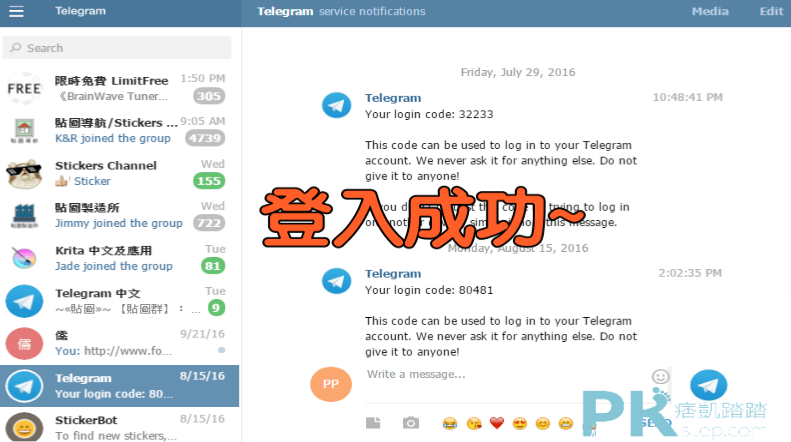
登入飛機電腦版的方法
飛機電腦版提供了直觀的用戶界面,使用者可以輕鬆登入帳戶。以下是詳細的登入指南。
初次登入指南
- 打開飛機電腦版的官方網站或應用程式。
- 在右上角,找到並點擊「登入」按鈕。
- 在出現的界面中,輸入您的電子郵件地址或用戶名。
- 在下一個欄位中,輸入您的密碼。
- 確認輸入的資訊無誤後,點擊下方的「確認登入」或相似的按鈕。
- 如果是您第一次使用,可能會被要求驗證您的電子郵件地址。請根據屏幕上的指示操作。
忘記密碼怎麼辦
我們都有可能忘記密碼,不必擔心!飛機電腦版提供了簡單的密碼重設流程。
- 在登入頁面,點擊「忘記密碼?」或相似的連結。
- 輸入您註冊帳號時使用的電子郵件地址。
- 點擊「發送重設郵件」或相似的按鈕。
- 打開您的電子郵件,查找來自飛機電腦版的密碼重設郵件。
- 按照郵件中的指示,創建一個新的密碼。
- 返回飛機電腦版的登入頁面,使用新的密碼進行登入。
飛機電腦版登出流程
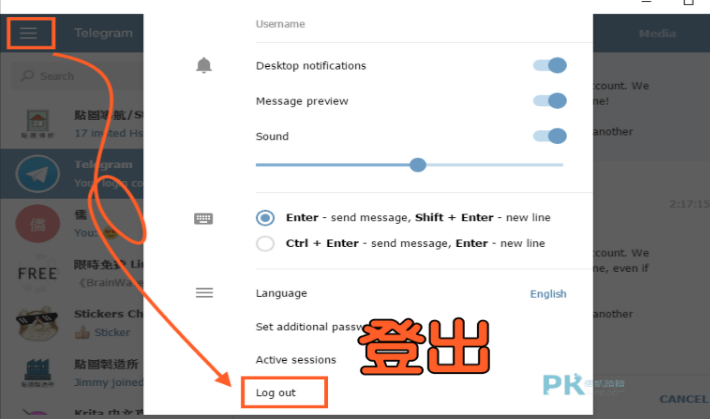
確保您在不使用飛機電腦版時登出,可以提高帳戶的安全性。以下是登出的詳細步驟。
步驟詳解
- 確保您已登入飛機電腦版。
- 在界面的右上角,找到您的帳戶名或頭像,並點擊它。
- 在下拉菜單中,尋找「登出」或「退出」的選項。
- 點擊「登出」,您將會從飛機電腦版的帳戶中安全退出。
- 完成登出後,您將被重新導向至主頁或登入頁。
常見問題及解決方法
- 無法找到「登出」選項
- 請確保您已經成功登入。如果您已登入,「登出」的選項應該會在帳戶設置或下拉菜單中顯示。
- 如果使用的是移動版,可能要查看其他菜單或滑動界面來找到此選項。
- 點擊「登出」後仍然停留在同一頁面
- 嘗試清除瀏覽器的緩存和cookies,然後再次嘗試登出。
- 如果問題持續,請嘗試重新啟動應用程式或瀏覽器,然後再次嘗試。
- 是否每次使用後都應該登出?
- 為了保護您的帳戶安全,建議在公共電腦或不受信任的網絡上使用後,每次都進行登出。
飛機電腦版的其他操作
飛機電腦版提供了多種用戶操作,以滿足用戶在使用過程中的不同需求。以下是一些常見的操作詳解。
修改帳戶設定
飛機電腦版允許用戶自定義帳戶設定,以優化使用體驗。
- 登入飛機電腦版。
- 在界面右上角,點擊您的帳戶名或頭像。
- 從下拉菜單中選擇「設定」或相似的選項。
- 在此界面中,您可以修改各種設定,如通知偏好、語言、佈景主題等。
- 完成修改後,不要忘記保存您的更改。

如何切換多帳號
若您擁有多個飛機電腦版帳號,可以輕鬆在不同帳號之間切換。
- 確保您已登入飛機電腦版。
- 點擊界面右上角的帳戶名或頭像。
- 在下拉菜單中,找到「切換帳號」或相似選項。
- 一個帳號列表將會出現,選擇您想要切換到的帳號。
- 若您想要新增帳號,可能需要點擊「新增帳號」或類似的選項,然後按照提示操作。
参考资料:
[faq-schema id="271"]
t
關於作者:telegram資訊博客
專注整理 Telegram 各版本下載與使用指南,協助繁體中文使用者快速找到符合需求的版本與教學資源。

