Telegram网页版下载的文件通常保存在浏览器默认的下载文件夹中,一般是”Downloads”或”下载”文件夹。你可以在浏览器设置中查看或更改下载路径
如何在Telegram网页版中下载文件
步骤详解
使用Telegram网页版下载文件的过程相对简单。以下是详细的步骤:
- 打开浏览器并访问Telegram网页版。
- 使用您的电话号码登录账户。通常,您会在手机上收到一条验证码,输入这条验证码即可完成登录。
- 在聊天窗口中找到您想下载的文件。通常,文件会以一个附件图标的形式出现。
- 点击文件。这时,您将看到一个预览窗口,其中包含了下载或查看文件的选项。
- 选择“下载”选项。根据您的浏览器设置,文件可能会自动下载到默认文件夹,或者会询问您保存的位置。
下载文件的格式与类型
Telegram支持多种文件格式的下载,包括但不限于:
- 图片(例如.jpg、.png、.gif)
- 视频(例如.mp4、.avi)
- 音频(例如.mp3、.wav)
- 文档(例如.pdf、.docx)
- 压缩文件(例如.zip、.rar)
对于不常见的文件格式,可能需要适当的应用程序或软件来查看或打开。例如,若您下载了一个.rar格式的文件,您可能需要特定的解压软件来访问其中的内容。
Telegram网页版下载文件的默认保存位置
如何查找下载的文件
当您在Telegram网页版下载文件时,它们通常会被保存在您浏览器的默认下载文件夹中。这是如何找到这些文件的具体步骤:
- 浏览器的下载历史:大部分浏览器都有一个“下载”或“下载历史”的选项,您可以通过这个功能快速找到下载的文件。
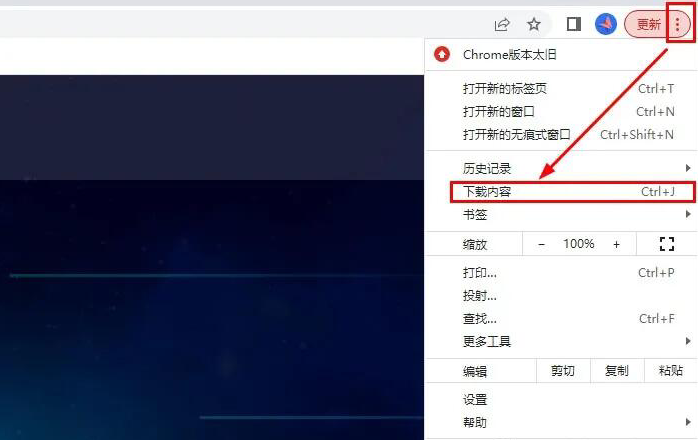
- Chrome:点击浏览器右上角的三个竖点,选择“下载”。
- Firefox:点击浏览器右上角的三条横线,选择“下载”。
- Safari:点击窗口顶部的“查看”菜单,然后选择“显示下载”。
- 操作系统的文件搜索:
- Windows:打开“文件资源管理器”,在右上角的搜索框中输入文件名进行搜索。
- Mac:使用“Finder”,点击右上角的放大镜图标,输入文件名。
- Linux:根据使用的发行版和桌面环境的不同,通常可以在主菜单或文件管理器中进行搜索。
如何更改保存位置
要更改浏览器的默认下载位置,通常可以在浏览器的设置或选项中进行调整。以下是如何在一些常见的浏览器中更改默认下载位置的方法:
- Chrome:
- 打开浏览器,点击右上角的三个竖点。
- 选择“设置”。
- 在“隐私和安全”部分,点击“站点设置”。
- 找到并点击“下载”,然后选择您希望的下载位置。
- Firefox:
- 打开浏览器,点击右上角的三条横线。
- 选择“选项”。
- 在左侧菜单中选择“常规”。
- 在“下载”部分,选择“保存文件到”并选择您希望的下载位置。
- Safari:
- 打开浏览器,点击左上角的“Safari”菜单。
- 选择“偏好设置”。
- 在“常规”标签中,找到“文件下载位置”并选择您希望的位置。
常见问题及解决方法
文件下载失败的原因与解决办法
在使用Telegram网页版时,有时可能会遇到文件下载失败的问题。以下是一些可能的原因和相应的解决方法:
- 网络问题:
- 原因:网络连接不稳定或中断。
- 解决方法:检查您的网络连接。重新连接Wi-Fi或切换到有线连接,并再次尝试下载。
- 文件过大:
- 原因:某些浏览器或网络环境可能限制了单个文件的下载大小。
- 解决方法:尝试使用不同的浏览器,或者使用Telegram的桌面版或移动版进行下载。
- 浏览器限制:
- 原因:某些浏览器设置或扩展程序可能阻止文件下载。
- 解决方法:检查浏览器的设置,尤其是隐私或安全相关的设置。考虑暂时禁用可能干扰的扩展程序。
- Telegram服务器问题:
- 原因:Telegram服务器暂时不可用或超载。
- 解决方法:稍后再试,或尝试重新启动Telegram网页版。
如何管理大量下载的文件
随着时间的推移,您可能会在Telegram上下载大量的文件。以下是一些建议,帮助您有效管理这些文件:
- 文件分类:
- 使用文件夹和子文件夹将文件分类,例如“图片”、“视频”、“文档”等。
- 使用文件管理工具:
- 有些工具可以帮助您自动分类和重命名文件,例如DropIt。
- 定期清理:
- 设置一个时间,例如每月或每季度,检查并删除不再需要的文件。
- 云存储集成:
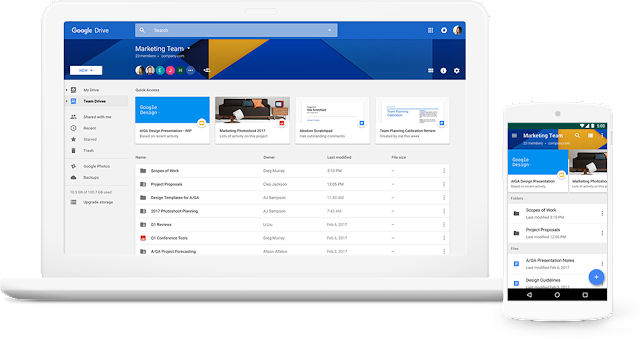
- 考虑使用Google Drive、Dropbox或其他云存储服务自动备份和同步您的文件。
文件的安全性与隐私考虑
如何确保下载的文件安全
在从Telegram或任何其他在线平台下载文件时,安全性是一个重要的考虑因素。以下是一些建议,确保您下载的文件是安全的:
- 文件来源检查:
- 在下载文件之前,确保您知道文件的来源。避免从不明或不受信任的来源下载文件。
- 使用杀毒软件:
- 安装并定期更新一款可靠的杀毒软件。在打开下载的文件之前,先进行扫描。
- 文件扩展名验证:
- 检查文件的扩展名,确保它与您期望的文件类型匹配。例如,一个图片不应该有一个“.exe”扩展名。
- 沙盒环境中打开:
- 如果您对某个文件感到不确定,可以使用沙盒软件在一个隔离的环境中打开它,以防止潜在的恶意软件感染。
Telegram的加密与隐私保护
Telegram以其加密功能和对隐私的重视而著称。以下是一些关于Telegram的隐私保护措施的详细信息:
- 端到端加密:
- Telegram的秘密聊天使用端到端加密,确保只有您和收件人可以读取消息内容。但请注意,普通聊天并不使用端到端加密。
- 数据存储:
- Telegram不会为广告目的而出售或分享用户数据。但其服务器存储所有普通聊天的加密备份。
- 自毁消息:
- 在秘密聊天中,您可以设置消息在一段时间后自动销毁,进一步保护您的隐私。
- 开源:
- Telegram客户端的源代码是开源的,这意味着任何人都可以检查其代码,确保没有隐私侵犯或后门。
其他相关工具与插件
有助于管理Telegram文件的工具
在处理和管理Telegram文件时,某些外部工具可能会非常有用:
- 文件管理器:
- 如Total Commander或XYplorer,这些第三方文件管理器可以提供更高级的文件搜索、分类和预览功能。
- 自动文件分类工具:
- 例如Hazel (仅限Mac)或File Juggler (Windows),这些工具可以根据指定的规则自动分类、重命名或移动文件。
- 备份工具:
- 软件如Backblaze或Acronis True Image,可帮助您定期备份Telegram下载的文件,以防止数据丢失。
与其他存储服务集成的插件
对于希望将Telegram下载的文件与其他云存储服务同步的用户,可以考虑以下插件或工具:
- IFTTT:
- 使用IFTTT创建自动化工作流,将下载的Telegram文件自动上传到Google Drive、Dropbox或其他云服务。
- Zapier:
- Zapier提供了更多的集成选项,比如将Telegram文件自动添加到Evernote笔记或Trello任务中。
- CloudBuckIt:
- 这是一个集成多个云存储服务的工具,可以轻松地将文件从Telegram转移到其他云存储位置。
- 自动同步软件:
如何访问Telegram的网页版本?
访问web.telegram.org,并使用您的电话号码登录。您的手机会收到一个验证码,输入此验证码即可完成登录。
Telegram网页版本的平均文件大小限制是多少?
Telegram允许发送和接收的文件大小达到2 GB。
Telegram网页版本是否与应用程序一样安全?
是的,Telegram网页版本使用相同的加密协议。但为了增加安全性,请使用提供端到端加密的“秘密聊天”功能。
我的网络速度应该有多快,才能在Telegram网页上顺利下载文件?
建议至少有5 Mbps的速度来下载较大的文件,以免中断。更快的速度可以确保更快的下载。
使用Telegram的网页版本有任何费用吗?
不,Telegram的网页版本与其移动和桌面版本一样都是免费的。
Telegram网页上支持哪些文件格式的下载?
Telegram支持多种格式,包括.jpg、.png、.mp4、.mp3、.pdf、.docx、.zip等。
我可以更改Telegram网页版的默认下载位置吗?
默认的下载位置由您的浏览器的设置决定。更改浏览器的下载设置,即可调整Telegram文件的位置。
通过应用程序与网页版本下载的文件质量有差异吗?
不,无论是通过应用程序还是网页版本下载,文件的质量都保持一致。
使用Telegram的网页版本而不是应用程序的主要优点是什么?
网页版本无需安装,可从带有浏览器的任何设备上访问,并提供与桌面应用类似的用户体验,使其成为在共享设备上或在旅途中的用户的理想选择。